Tutoriels vidéos
Recent Articles
Home » Windows Server Core
Configurer pas-à-pas un Windows 2008 en version CORE
 Publié dans
 mardi 1 mars 2016|
 ali
ali
Configurer pas-à-pas un Windows 2008 en version CORE

La nouvelle version du système d’exploitation serveur de Microsoft est vraiment géniale, à mon sens ! Pleins de nouveautés font leurs apparitions, comme le mode CORE, par exemple. Mais tout «indowsien/ne » que nous sommes, la ligne de commande n’est pas vraiment
une habitude....
Voici la procédure pas à pas pour configurer et intégrer un serveur 2008 en mode CORE à un
domaine existant.
1° Définir un mot de passe
net user administrateur *
2° Configurer une adresse réseau TCP/IP
netsh interface ipv4 show interfaces => Pour obtenir la liste des cartes réseaux installées (IDCARTE)netsh interface ipv4 set adresse name=IDCARTE source=static address=192.168.1.1 mask=255.255.255.0 gateway=192.168.1.10 => Pour configurer l’adresse 192.168.1.1 à votre carte réseau
3° Configurer les DNS en vue de l’intégration AD
netsh interface ipv4 add dnsserver name=IDCARTE address=192.168.1.20 index=1
4° Renommer votre machine
hostname => Obtenir le nom de votre machinenetdom renamecomputer VIEUXNOM /Newname:NEWNOM => Pour renommer votre machine
5° Activer le serveur
slmgr.vbs -ato => Si réussite de l’activation, aucun message ne sera généré6° Intégrer un domaine
netdom join NEWNOM /domain:mondomaine.local /userd:administrateur
/passwordd:*
shutdown /r /t 0 => Reboot du serveur
shutdown /r /t 0 => Reboot du serveur
J’ai rédigé quelques billets concernant la configuration d’un serveur en mode CORE.
Basculer entre les modes Graphique et Core sur Windows Server 2012
Basculer entre les modes Graphique et Core sur Windows Server 2012

Un serveur Windows Server 2008 ou Windows Server 2012 peut être installé dans un mode appelé mode Core ou Minimale. Il s’agit d’un mode d’installation épuré ou le Shell graphique n’est pas installé. Autrement dit il n’y a ni bureau, ni consoles de gestion GUI. Au démarrage du serveur vous n’avez accès qu’à une ligne de commande pour gérer votre serveur en Powershell. L’intérêt de ce mode est d’alléger la couche Windows et de la sécuriser en supprimant des programmes et des API qui pourraient être exploités par un utilisateur mal attentionné.
Si Windows Server 2008 ne permettait pas de passer d’un mode Core vers un mode Graphique, et vice-versa, Windows Server 2012 le permet. L’avantage est double puisque vous pouvez installer votre serveur en bénéficiant du confort de l’interface graphique, et le sécuriser ensuite en le basculant en mode Core très simplement.
C’est ce que je vous propose dans ce tutoriel, découvrir comment basculer entre les modes Graphique et Core de Windows Server 2012.
Au sommaire:
- Avant de commencer
- Désactiver l’interface Graphique depuis Server Manager
- Désactiver l’interface Graphique en Powershell
- Réactiver l’interface graphique en Powershell
Avant de commencer
Pour ce tutoriel vous devez avoir préalablement installé Windows Server 2012 Standard ou Datacenter en mode graphique sur un serveur ou une machine virtuelle.
Désactiver l’interface graphique depuis Server Manager
Vous venez d’installer votre serveurs et vos applications et souhaitez désactiver l’interface Graphique?
Pour cela ouvrez le Gestionnaire de Serveur, cliquez sur Gérer puis Supprimer des rôles ou des fonctionnalités.

Cliquez sur Suivant.

Cliquez sur Suivant.

Cliquez sur Suivant.

Décochez Interface utilisateur et infrastructure pour à la fois le Shell graphique mais également les diverses consoles que vous avez pu installer (IIS, DHCP, …). Si toutefois vous souhaitez conserver ces consoles en cas de retour à l’interface graphique décochez uniquement Shell graphique du serveur.

Cliquez sur Supprimer des fonctionnalités.

Cliquez sur Suivant.

Cliquez sur Oui.

Cliquez sur Supprimer.

La suppression du Shell a démarré. Cliquez sur Fermer.

Au redémarrage, après vous être authentifié, vous pouvez constater que seule une invite de commande Windows est ouverte. Vous êtes en mode Core.
Désactiver l’interface Graphique en Powershell
Si vous préférez désactiver le mode graphique en Powershell, depuis le Gestionnaire de Serveur, cliquez sur Outils et sélectionnez Windows Powershell pour ouvrir le shell.

Tapez l’une des commandes suivantes dans la fenêtre du Shell, la première étant simplement l’alias de l’autre :
Remove-WindowsFeature Server-Gui-Shell, Server-Gui-Mgmt-Infra
ou
Uninstall-WindowsFeature Server-Gui-Shell, Server-Gui-Mgmt-Infra

La suppression démarre, cela va prendre quelques minutes.

Lancez enfin la commande Shutdown suivante pour redémarrer votre système en mode Core.
Shutdown –r -t 0

Réactiver l’interface Graphique en Powershell
Pour réactiver l’interface graphique GUI d’un système en mode Core lancez la commande Powershell depuis l’invite de commande.

Exécutez l’une des commandes suivantes, l’une étant l’ALIAS de l’autre:
Add-WindowsFeature Server-Gui-Shell, Server-Gui-Mgmt-Infra
Ou
Install-WindowsFeature Server-Gui-Shell, Server-Gui-Mgmt-Infra

Le processus d’activation de l’interface graphique est en cours …

Lancez enfin la commande Shutdown suivante pour redémarrer votre système et retrouver l’interface graphique.
Shutdown –r -t 0

Vous savez désormais comment activer ou désactiver l’interface graphique d’un serveur Windows Server 2012.
Windows Server 2012 : Activer l’interface graphique après une installation en mode Core
Windows Server 2012 : Activer l’interface graphique après une installation en mode Core

Si vous avez installé Windows Server 2012 en mode « Core » et que vous souhaitez finalement activer l’interface graphique, pas de panique, vous n’aurez pas à tout réinstaller ! Ce petit tutoriel vous explique comment procéder.
Avant de commencer
Munissez vous de votre CD d’installation de Windows Server 2012 et depuis une invite de commande suivez les instructions suivantes:
Comment procéder
Copiez tout d’abord le fichier install.wim qui se trouve dans le dossier Sources de votre CD d’installation:
copy E:\sources\install.wim C:\sources
Enlevez ensuite l’attribut Read-Only associé à l’image WIM :
attrib.exe -r C:\sources\install.wim
Puis récupérez l’index de l’installation de la version qui vous souhaitez activer en choisissant l’option 2 : Version Standard Graphique ou l’option 4 : Version Datacenter Graphique :
Dism.exe /Get-WimInfo /WimFile:C:\sources\install.wim
Pour terminer, lancez l’installation de l’interface graphique en spécifiant comme paramètres : le fichier install.wim et le numéro de l’index de la version que vous avez récupérez précédemment :
Import-Module ServerManager
Install-WindowsFeature Server-Gui-Mgmt-Infra,Server-Gui-Shell –Source:wim:C:\sources\install.wim:4
Après avoir redémarré votre serveur l’interface graphique est enfin disponible !
Installer Windows Server en mode « core »
Installer Windows Server en mode « core »
I. Les options d’installation
Il existe deux manières d’utiliser en mode « core » :

- Windows Server Core « standard »
Il s’agit tout simplement d’une installation minimale qui donne lieu à un système sans
interface graphique et allégé tel que je le décris jusqu’ici. C’est
d’ailleurs ce mode qui est utilisé tout au long de ce cours.
- Windows Server Core-full Server
L’objectif est d’installer Windows Server avec interface graphique, puis
de la désinstaller. Ainsi, on bénéficie d’un serveur complet, avec tous
les composants d’administration, mais qui n’exécute pas l’interface
graphique.
Il est à noter que lorsqu’on installe Windows Server sans interface
graphique, ce n’est pas figé à vie. Si vous décidez d’installer
l’interface graphique au bout d’un certain temps, cela sera possible
grâce à un fichier image de Windows (.wim) que l’on trouve sur un DVD
d’installation. Un administrateur peut basculer d’une installation
minimale à une installation complète, et inversement.
En résumé, il y a trois manières d’utiliser Windows :
- Version complète
- Version sans interface graphique, mais avec les outils de gestion
- Version sans interface graphique (sans outils de gestion)

C’est ce dernier mode que nous allons utiliser, nous serons alors au plus bas niveau.
II. Installer Windows Server 2012 R2
Au lancement de votre machine, démarrez sur le DVD d’installation de
Windows Server 2012. Choisissez ensuite votre langue et votre type de
clavier, normalement « Français » puis cliquez sur « Suivant ».

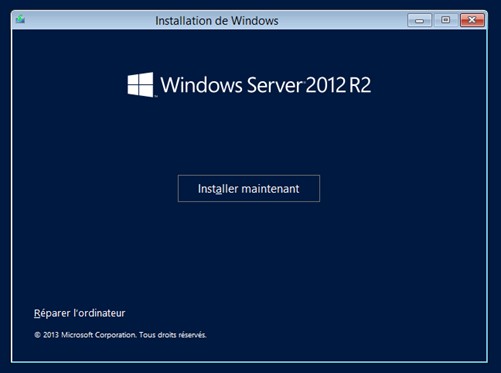
A l’étape suivante, cliquez sur « Installer maintenant » pour démarrer le processus d’installation, et, patientez quelques instants pendant le démarrage.
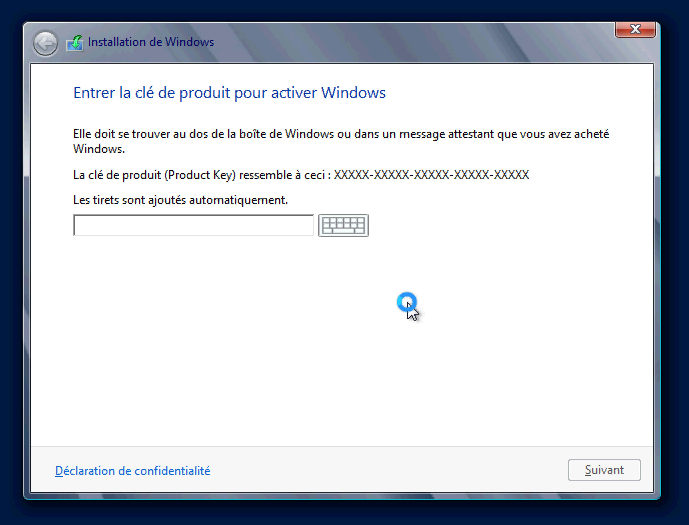
Saisissez une clé de produit Windows valide et cliquez sur « Suivant » pour continuer.
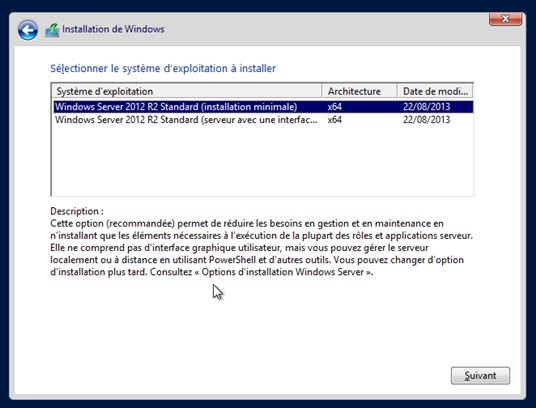
Vous devez choisir le système d’exploitation
à installer, selon votre DVD de Windows vous pouvez obtenir plus de
deux choix. Quoi qu’il en soit, vous devez sélectionner une version avec
« (installation minimale) » d’indiqué comme dans mon cas « Windows Server 2012 R2 Standard (installation minimale) ». Ce qui permettra d’installer une version server core.
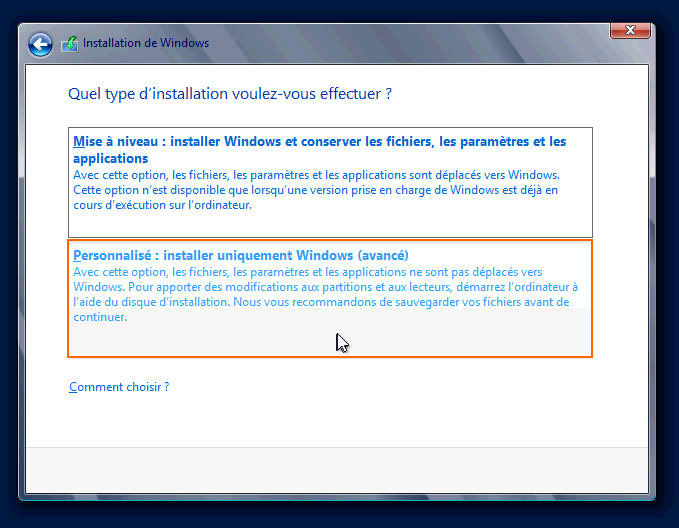
Acceptez les termes du contrat de licence puis continuez.

Choisissez le second choix c’est-à-dire « Personnalisé » puisque nous faisons une installation complète et non une mise à niveau de Windows.
Sélectionnez le disque dur où vous souhaitez installer Windows et cliquez sur « Suivant ».
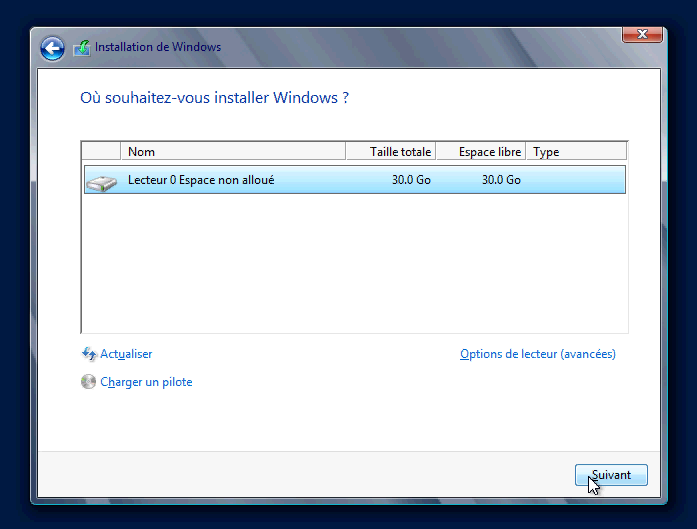
Patientez quelques minutes pendant l’installation…
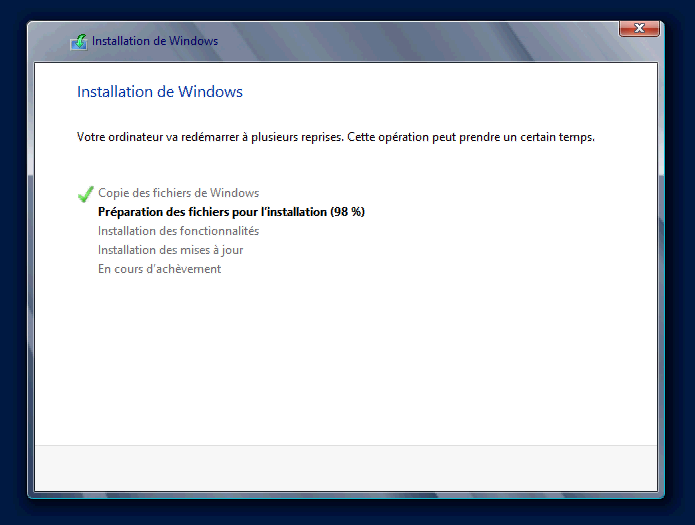
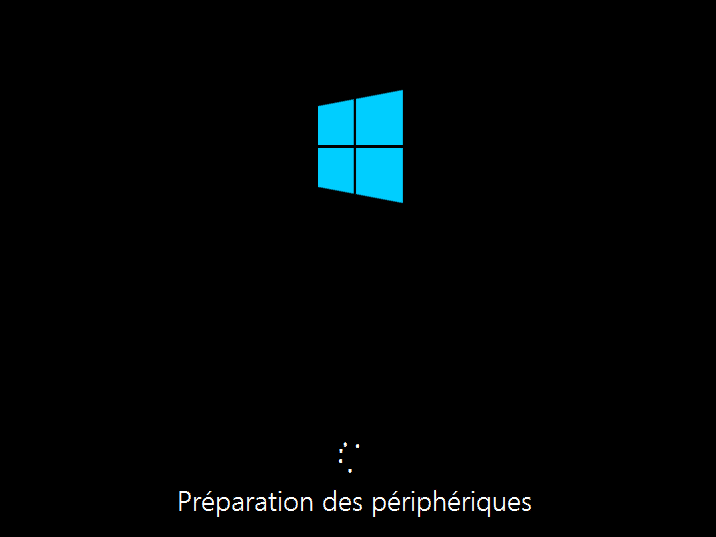
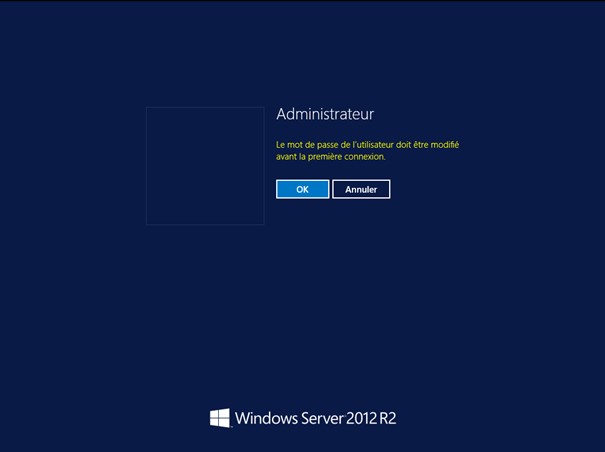
Une fois l’installation des fichiers et la préparation du système
effectuées, Windows vous demande de changer le mot de passe du compte
Administrateur local. Cliquez sur « OK » pour définir un mot de passe qui doit être complexe et cliquez à nouveau sur « OK » lorsqu’on vous valide que le mot de passe a été changé.
Dès lors que vous arrivez sur un écran où l’on trouve une invite de
commande, vous pouvez considérer que Windows Server 2012 R2 sans
interface graphique est désormais installé !
L’installation du système d’exploitation est désormais terminée, on va
pouvoir rentrer dans le vif du sujet, j’espère que vous êtes prêt
Modifier la résolution de l’écran
Modifier la résolution de l’écran

Pour changer la résolution d’écran, nous utiliserons la commande Set-DisplayResolution.
En fait, c’est simple d’utilisation puisqu’il suffit de préciser la
largeur et la hauteur de l’écran qui définiront la résolution.
Par exemple, si l’on veut définir une résolution 1920×1080 :
1
|
Set-DisplayResolution -Width 1920 -Height 1080
|
Vous serez invité à valider le changement de résolution, si vous
souhaitez forcer la validation sans le faire manuellement, ajoutez
l’option « -force » à la commande indiquée ci-dessus.

Changer la résolution d’écran en PowerShell
Si vous souhaitez connaître la résolution actuelle de votre écran, utilisez cette commande :
1
|
Get-DisplayResolution
|
Cela vous retournera la résolution sous la forme <largeur>x<hauteur>.
Voici un récapitulatif des résolutions courantes au format 16/9 :
• 1024 x 576
• 1280 x 720
• 1600 x 900
• 1920 x 1080
• 2560 x 1440
• 1280 x 720
• 1600 x 900
• 1920 x 1080
• 2560 x 1440
Configurer la date et l’heure
Configurer la date et l’heure
Dans l’invite de commande, saisissez la commande suivante :
1
|
timedate.cpl
|
Vous obtiendrez le résultat suivant :
Cliquez alors sur « Changer la date et l’heure »
et mettez à l’heure votre serveur. Si le fuseau horaire de votre
serveur ne correspond pas à l’endroit où vous vous situez, cliquez sur
« Changer de fuseau horaire… ». Si vous êtes en France, choisissez « (UTC +01:00) Bruxelles, Copenhague, Madrid, Paris ».
Si vous souhaitez que votre serveur se synchronise avec un serveur de temps situé sur Internet ou un serveur de temps sur votre réseau local, allez dans l’onglet « Temps Internet » et cliquez sur « Modifier les paramètres ». Ensuite, une fenêtre s’ouvre, cochez la case et indiquez l’adresse de votre serveur de temps puis validez.

Synchroniser l’heure avec un serveur de temps (NTP)
Il est aussi possible de s’appuyer sur MS-DOS. Voyons comment procéder.
Sans passer par l’interface graphique de changement de date et heure
disponible sous Windows Core, on peut utiliser les commandes « time » et « date » en DOS qui permettent respectivement de configurer la date et l’heure.
- Format pour l’heure
1
|
hh:mm:ss
|
La commande suit le principe suivant : Heures, Minutes, Secondes
- Format pour la date
1
|
jj-mm-aaaa
|
La commande suit le principe suivant : Jour, Mois, Année
Invoquez à tout moment la commande « date » pour afficher l’heure et la date actuelle.

Modification en ligne de commande de la date
Vidéos similaires
GRANDES CATEGORIES









Messages populaires
-
Installation pas à pas de Nagios Trêve de blabla, entrons directement dans le vif du sujet avec l'installation d...
-
 Si vous souhaitez scanner une plage d’adresse IP sur votre réseau afin de vérifier la disponibilité d’une ou plusieurs...
 -
Installation de Cacti sous Debian Les systèmes informatiques d'entreprise associent une diversité de services proposés (rout...
-
 C’est quoi le DFS ? I. Présentation Ce premier article a pour but d’expliquer ce qu’est le DFS, accessible dans u...
 -
Qu’est-ce que le NAT ? Commençons par la signification du NAT, Network Address Translation (en Français Translation d’Adresse Réseau)...
-
 Création d’une règle de pare-feu avec un Fortigate I. Présentation Après avoir découvert ce qu’est un Fortinet dans un premier ...
 -
 Active Directory I. L’Active Directory L’Active Directory est un annuaire LDAP pour les systèmes d’exploitation Windows, l...
 -
 IPerf: des exemples… Nous commençons l'année 2008 avec un billet regroupant des exemples d'utilisation d'IPerf, l'...
 -
 Comment exécuter un script PowerShell Dans l’article comment installer et vérifier le bon fonctionnement de PowerShell , nous av...
 -
 Routage RIP Définitions Avant de parler de routage RIP, il faut que j’explique qu’est-ce qu’un routeur et quel est son but. Le ...

pobular post

Fourni par Blogger.
Recent Stories
CONNECTER AVEC FACEBOOK
Sponsors
Chercher
Archives
Contactez Moi