Tutoriels vidéos
Recent Articles
Home » Deployment
la mise en place de MDT pour réaliser des déploiements d'OS
 Publié dans
 mardi 1 mars 2016|
 ali
ali
la mise en place de MDT pour réaliser des déploiements d'OS

Ce qu’il vous faut
- Windows ADK
- Une ISO Windows 8.1
Plus d’info sur le choix de l’ISO : choix-iso-creation-master/
- MDT 2013
- Les drivers de votre poste
- 2 heures maximum
Installation des prés requis
- Installation de Windows ADK, sélectionnez les options suivants
- Outil de déploiement
- Windows PE
- USMT

- Installation de MDT suivant l’architecture de votre poste.
L’architecture de votre poste n’aura pas d’impact sur les OS que vous pouvez gérer avec MDT
Création d’un DeploymentShare
Lancez MDT avec le raccourci « Deployment Workbench », puis créer un nouveau « Deployment Share ».Laissez les options par défaut, on fera la configuration un peu plus tard

Vous pouvez déplacer des maintenant le « Deployment Share » sur un serveur de fichier : deplacer-mdt-autre-serveur/
Déplacer MDT sur un autre serveur
Etape pour déplacer un deplymentshare sur un nouveau serveur (ou partage)- Copier l’intégralité du dossier deploymentshare sur votre nouveau serveur
- Partager le dossier
- Depuis la console MDT ouvrez le nouveau dossier partagé \\Nouveauserveur\deploymentshare$
- Dans les propriétés du deploymentshare changer le dossier et le chemin du partage

- Modifier le chemin dans le fichier bootstrap.ini (dossier control du deploymentshare)

- Régénérer vos images WinPE

- Enfin remplacer les images de démarrage sur votre serveur WDS
Ajout du système d’exploitation
- Dans « Operating Systems », sélectionnez « Import Operating system »

- Sélectionnez « Full set of source files »

- Puis sélectionnez votre lecteur (physique ou virtuel) contenant Windows 8.1
- Validez les écrans suivants
Création de la séquence de tâche
Une fois au moins un OS importé dans MDT, vous pouvez créer une séquence de tâche- Faire un click droit sur « Task Séquence », puis sélectionnez « New Task Sequence »

- Entrez l’ID (servira a créer un dossier dans le répertoire control de votre DeploymentShare)
- Entrez le nom

- Sélectionnez « Standard Client Task Sequence »

- Puis sélectionnez l’OS qui vous voulais installer

La tache est maintenant disponible.
Création des images de boot
Les images de boot contiennent un WinPE avec les outils pour se connecter sur le deploymentshare.- Pour générer les WinPE, faire un click droit sur le deploymentShare, puis sélectionnez « Update Deployment Share »

- Sélectionnez « Completely regenerate the boot images » et validez

- Une fois les images générées, vous pouvez les utiliser pour faire un déploiement

Il faudra utiliser les ISO LiteTouchPE
Masquer la connexion Wifi au déploiement de Windows 8.1 avec MDT 2013
Masquer la connexion Wifi au déploiement de Windows 8.1 avec MDT 2013

Lorsque vous déployez Windows 8.1 sur un pc disposant d’une carte réseau sans fil, la fenêtre de sélection du réseau sans fil s’affiche

SOLUTION
Il suffit d’ajouter les lignes suivantes en gras à votre fichier de réponse
<OOBE>
<HideEULAPage>true</HideEULAPage>
<NetworkLocation>Work</NetworkLocation>
<ProtectYourPC>1</ProtectYourPC>
<HideLocalAccountScreen>true</HideLocalAccountScreen>
<HideOnlineAccountScreens>true</HideOnlineAccountScreens>
<HideWirelessSetupInOOBE>true</HideWirelessSetupInOOBE>
</OOBE>Faire une copie de tous les fichiers finissant par 6.2 et les renommer en 6.3 pour obtenir ceci

Si vous ouvrez une invite de commande sur ce dossier « Templates », le script suivant peut effectuer l’opération automatiquement: copy *.2 *.3
Migration Windows XP vers Windows 8.1 avec MDT 2013
Migration Windows XP vers Windows 8.1 avec MDT 2013
Vous souhaitez réaliser une migration Windows XP vers Windows 8.1 avec MDT 2013? C’est possible, mais pas si simple. Avant d’entrer dans le vif du sujet, il faut voir les nouveautés de Windows ADK pour Windows 8.1 et les nouveautés MDT 2013.Étant donné qu’USMT 6.3 ne supporte pas Windows XP, il n’est donc pas possible d’utiliser MDT 2013 pour effectuer la migration théoriquement. La version 6.3 supporte la restauration vers Windows 8.1 et la version 5.0 (ancienne version de USMT) supporte la capture sur Windows XP et Vista. Alors l’astuce consiste à utiliser ces 2 versions de USMT pour réaliser la migration de Windows XP vers Windows 8.1.
1.Récupérer la versions 5.0 de USMT à partir de Windows ADK pour Windows 8
D’abord installer Windows ADK pour Windows 8 sur un PC Windows 7 ou Windows 8.Dans le dossier Toolsx64 et Toolsx86 de votre Deployment Share, créer un dossier nommé USMTX.
Copier les fichiers USMT sur votre Deployment Share manuellement ou avec la commande suivante:
XCOPY "C:\Program Files (x86)\Windows Kits\8.0\Assessment and Deployment Kit\User State Migration Tool\x86" "\\MDT01\DeploymentShare$\Tools\x86\USMTX"
XCOPY "C:\Program Files (x86)\Windows Kits\8.0\Assessment and Deployment Kit\User State Migration Tool\amd64" "\\MDT01\DeploymentShare$\Tools\x64\USMTX"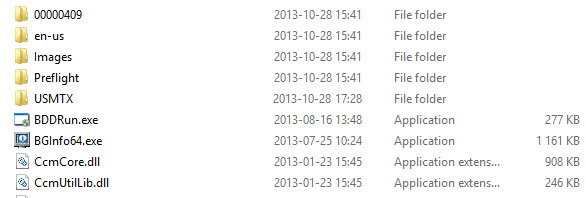
2. Télécharger le script modifié ZTIUserState.wsf
Dans le dossier « Script », faire d’abord un backup de la version originale et copier le script modifié. (Ce script est conçu et testé avec MDT 2013 uniquement)If sVer < "6.1" then
' Use USMT 5, which is actually in the USMTX folder
sUSMTVersion = "USMTX"
Else
' Use USMT 6.3, which is actually in the USMT5 folder
sUSMTVersion = "USMT5"
End if3. Remplacer le fichier BOOTSECT.EXE
Sur votre serveur MDT 2013, faire une sauvegarde du fichier bootsect.exe de l’installation de ADK pour Windows 8.1 qui se trouve à cet emplacement (faire cette opération pour amd64 et x86):C:\Program Files (x86)\Windows Kits\8.1\Assessment and Deployment Kit\Deployment Tools\amd64\BCDBOOT\bootsect.exeCOPY "C:\Program Files (x86)\Windows Kits\8.0\Assessment and Deployment Kit\Deployment Tools\x86\BCDBoot\bootsect.exe" "\\MDT01\C$\Program Files (x86)\Windows Kits\8.1\Assessment and Deployment Kit\Deployment Tools\x86\BCDBoot\bootsect.exe"
COPY "C:\Program Files (x86)\Windows Kits\8.0\Assessment and Deployment Kit\Deployment Tools\amd64\BCDBoot\bootsect.exe" "\\MDT01\C$\Program Files (x86)\Windows Kits\8.1\Assessment and Deployment Kit\Deployment Tools\amd64\BCDBoot\bootsect.exe"4. Effectuer votre migration
Depuis le poste Windows XP, lancer le script pour démarrer le processus habituel d’une migration et suivre l’assistant\\MDT01\DeploymentShare$\Scripts\litetouch.vbsCréer l’image de référence Windows 8.1 avec MDT 2013
Précédemment j’ai écrit comment déployer Windows 8.1 avec MDT 2013.
Mais qu’en est-il de l’image de référence? Cette méthode consiste à
déployer Windows 8.1, installer vos logiciels, configurer certains
options puis exécuter sysprep et capturer l’image. C’est cette image que
vous utiliserez par la suite en production.

Sur Deployment Workbench > Deployment Shares > MDT Deployment Share > Applications > New Application. L’assistant d’application va se lancer, suivre la configuration suivante.


Si vous souhaitez installer des rôles ou fonctionnalités, ajouter l’action Install Roles and Features apres l’étape Tatto


Lorsque ce processus est terminé, les images de boot apparaissent dans le dossier D:\Deployment Share\Boot, vous pouvez les utiliser pour démarrer la séquence de tâches.

Démarrer la séquence de tâches Build and Capture Windows 8.1
Démarrer la machine sur le boot PXE ou à partir de l’image ISO et suivre l’assistant LTI d’installation.

Sélectionner d’installer Office 2013

Vérifier les paramètres de capture de l’image, puis appuyez sur suivant

Le processus d’installation commence. L’installation dure quelques minutes, bien entendu tout dépend des performances de la machine.

À ce moment l’installation de Windows se poursuit avec Office 2013. Les mises à jour Windows vont aussi s’effectuer si vous avez activé l’étape Windows Update dans la séquence de tâches. Ensuite Sysprep va s’exécuter pour réinitialiser l’image Windows 8.1 et le poste va redémarrer dans l’environnement pour effectuer la capture de l’image.

Lorsque le PC a redémarré dans l’environnement Windows PE, la capture de l’image commence pour donner un fichier WIM qui contient toutes les modifications effectués plus haut.

Votre fichier WIM créé dans le dossier Capture du deployment share

Prérequis
- Avoir un serveur MDT 2013 avec ADK pour Windows 8.1.
- Le compte MDTBuildAccount doit avoir les permissions NTFS de modification sur le dossier Captures du deployment share.
- Un poste de test, en pratique je vous recommande de toujours utilisé une machine virtuelle Hyper-v/vmware.
Importer les sources de Windows 8.1
Sur Deployment Workbench > Deployment Shares > MDT Deployment Share > clic droit Operating Systems > Import Operating System.- Full set of source filesSource directory: .. chemin des sources de Windows 8.1
- Destination directory name: Windows 8.1 Enterprise x64
- Ajuster au besoin le nom qui apparait sur Deployment Workbench.
Importer vos applications
MDT 2013 peut installer des applications (en fait, installer n’importe quel exécutable) dans le cadre du déploiement. Dans cet exemple Office 2013 est configuré pour une installation silentieuse.Sur Deployment Workbench > Deployment Shares > MDT Deployment Share > Applications > New Application. L’assistant d’application va se lancer, suivre la configuration suivante.
- Sur la page Application Type, choisir Application with source files.
- Sur la page Details, entrer les informations relatives à l’application.
- Sur la page Source, aller sélectionner le dossier décompressé d’Office…
- Sur la page Command Details, entrer la ligne de commande setup.exe et terminer l’assistant.
Importer vos drivers
Si la machine nécessite des drivers spécifiques alors il faut les télécharger et les extraire dans un dossier D:\Setup\Drivers avant de les importer. S’il s’agit d’une machine virtuelle avec Hyper-V, Windows 8.1 intègre déjà les drivers requis. Il est important de faire une bonne structure pour les drivers pour référencer les modèles de machine.Créer la séquence de tâches
Une fois que vous avez ajouté le système d’exploitation, toutes les applications et les pilotes que vous souhaitez, vous pouvez créer une séquence de tâches.- Task sequence ID: W8-X64-01
- Task sequence name: Build and Capture Windows 8.1 Enterprise x64
- Task sequence comments:
- Template: Standard Client Task Sequence
- Select OS: Windows 8.1 Enterprise x64
- Specify Product Key: Ne pas saisir de clé pour l’instant
- FullName:
- Organization:
- Internet Explorer home page: http://admin-reseaux.blogspot.fr/
- Administrator Password and confirm Password: Passw0rd
- Activer l’option State Restore -> Windows Update (Pre-Application Installation)
- Activer l’option State Restore -> Windows Update (Post-Application Installation)
Si vous souhaitez installer des rôles ou fonctionnalités, ajouter l’action Install Roles and Features apres l’étape Tatto
Configurer les paramètres du Deployment Share
Faire un clic droit sur le Deployment Share puis sur Propriétés.- Sur l’onglet Rules, il faut éditer le fichier customsettings.ini comme suit:
[Settings]
Priority=Default
Properties=MyCustomProperty

[Default]
OSInstall=Y
SkipAppsOnUpgrade=NO
SkipAdminPassword=YES
SkipProductKey=YES
SkipComputerName=YES
SkipDomainMembership=YES
SkipPackageDisplay=NO
SkipUserData=YES
UserDataLocation=NONE
SkipLocaleSelection=YES
SkipTaskSequence=NO
SkipTimeZone=YES
SkipApplications=NO
SkipBitLocker=YES
SkipSummary=YES
SkipBDDWelcome=YES
SkipCapture=NO
DoCapture=YES
SkipFinalSummary=NO
DoNotCreateExtraPartition=YES
ComputerBackupLocation=\\MDT01\DeploymentShare$\Captures
BackupFile=%TaskSequenceID%.wim

TimeZoneName=Eastern Standard Time
ApplyGPOPack=No
JoinWorkgroup=WORKGROUP- Sur l’onglet Rules, il faut éditer le fichier bootstrap.ini comme suit:
[Settings]
Priority=Default

[Default]
DeployRoot=\\MDT01\DeploymentShare$

SkipBDDWelcome=YES

UserDomain=TSLAB
UserID=MDTBuildAccount
UserPassword=P@ssw0rd
Mettre à jour le Deployment Share
Sur Deployment Workbench > faire un clic droit sur MDT Production > Update Deployment ShareLorsque ce processus est terminé, les images de boot apparaissent dans le dossier D:\Deployment Share\Boot, vous pouvez les utiliser pour démarrer la séquence de tâches.
Démarrer la séquence de tâches Build and Capture Windows 8.1
Démarrer la machine sur le boot PXE ou à partir de l’image ISO et suivre l’assistant LTI d’installation.Sélectionner d’installer Office 2013
Vérifier les paramètres de capture de l’image, puis appuyez sur suivant
Le processus d’installation commence. L’installation dure quelques minutes, bien entendu tout dépend des performances de la machine.
À ce moment l’installation de Windows se poursuit avec Office 2013. Les mises à jour Windows vont aussi s’effectuer si vous avez activé l’étape Windows Update dans la séquence de tâches. Ensuite Sysprep va s’exécuter pour réinitialiser l’image Windows 8.1 et le poste va redémarrer dans l’environnement pour effectuer la capture de l’image.
Lorsque le PC a redémarré dans l’environnement Windows PE, la capture de l’image commence pour donner un fichier WIM qui contient toutes les modifications effectués plus haut.
Votre fichier WIM créé dans le dossier Capture du deployment share
Déployer Windows 8.1 avec MDT 2013
Si vous êtes nouveau dans le déploiement de Windows, je recommande
toujours Microsoft Deployment Toolkit (MDT) aux professionnels de
l’informatique qui souhaitent personnaliser et déployer Windows dans
leurs petites et moyennes organisations. Cet outil fournit une interface
utilisateur facile à utiliser et automatise de nombreuses tâches qui
sont nécessaires pour déployer Windows 8.1.
Au cours de l’installation de ADK pour Windows 8.1, sélectionnez les composants suivants (comme indiqué ci-dessous):

Une fois que Windows ADK pour Windows 8.1 est installé, téléchargez et installez MDT 2013 en utilisant les paramètres par défaut. Après l’installation, vous trouverez le Deployment Workbench sur votre écran de démarrage pour créer votre deployment share (dossier de distribution).


Si la machine nécessite des drivers spécifiques alors il faut les télécharger et les extraire dans un dossier D:\Setup\Drivers avant de les importer. S’il s’agit d’une machine virtuelle avec Hyper-V, Windows 8.1 intègre déjà les drivers requis. Il est important de faire une bonne structure pour les drivers pour référencer les modèles de machine.


Déployer Windows 8.1 avec MDT 2013
Démarrer la machine sur le boot PXE et suivre l’assistant LTI
d’installation. Vous serez en mesure d’installer les applications, les
rôles…

Prérequis
En général, pour un déploiement par PXE voici l’architecture à avoir dans votre environnement- 1 serveur avec les rôles AD + DNS + DHCP
- 1 serveur avec le rôle WDS + MDT 2013
- Optionnel: 1 serveur WSUS
- un compte MDTBuildAccount (compte utilisé pour les captures d’image et pour se connecter au deployment share)
- un compte MDTJoinAccount (avec les permissions nécessaires pour joindre le domaine)
Installation du serveur MDT 2013
Microsoft Deployment Toolkit 2013 nécessite Windows ADK for Windows 8.1, qui est très simple à installer. Il suffit de télécharger le kit de Microsoft et d’exécutez le adksetup.exe.Au cours de l’installation de ADK pour Windows 8.1, sélectionnez les composants suivants (comme indiqué ci-dessous):
- Deployment Tools
- Windows Preinstallation Environment (Windows PE)
- User State Migration Tool (USMT)
Installer MDT 2013
Téléchargez MDT 2013Une fois que Windows ADK pour Windows 8.1 est installé, téléchargez et installez MDT 2013 en utilisant les paramètres par défaut. Après l’installation, vous trouverez le Deployment Workbench sur votre écran de démarrage pour créer votre deployment share (dossier de distribution).
Créer votre deployment share
Lancez la console Deployment Workbench et créer un Deployment Share avec la configuration suivante:- Deployment share path: D:\DeploymentShare
- Share name: DeploymentShare$
- Deployment share description: DeploymentShare
- Allow Image Capture: <par défaut>
- Allow Admin Password: <par défaut>
- Allow Product Key: <par défaut>
Importer les sources de Windows 8.1
Sur Deployment Workbench > Deployment Shares > MDT Deployment Share > clic droit Operating Systems > Import Operating System.- Full set of source filesSource directory: .. chemin des sources de Windows 8.1
- Destination directory name: Windows 8.1 Enterprise x64
- Ajuster au besoin le nom qui apparait sur Deployment Workbench.
Importer vos applications et drivers
MDT 2013 peut installer des applications (en fait, installer n’importe quel exécutable) dans le cadre du déploiement. Vous pouvez donc ajouter Office 2013 comme exemple.Si la machine nécessite des drivers spécifiques alors il faut les télécharger et les extraire dans un dossier D:\Setup\Drivers avant de les importer. S’il s’agit d’une machine virtuelle avec Hyper-V, Windows 8.1 intègre déjà les drivers requis. Il est important de faire une bonne structure pour les drivers pour référencer les modèles de machine.
Créer la séquence de tâches
Une fois que vous avez ajouté le système d’exploitation, toutes les applications et les pilotes que vous souhaitez, vous pouvez créer une séquence de tâches.- Task sequence ID: W8-X64-01
- Task sequence name: Windows 8.1 Enterprise x64
- Task sequence comments:
- Template: Standard Client Task Sequence
- Select OS: Windows 8.1 Enterprise x64
- Specify Product Key: Ne pas saisir de clé pour l’instant
- FullName:
- Organization:
- Internet Explorer home page: http://www.msnloop.com
- Administrator Password and confirm Password: Passw0rd
- Activer l’option State Restore -> Windows Update (Pre-Application Installation)
- Activer l’option State Restore -> Windows Update (Post-Application Installation)
Configurer les paramètres du Deployment Share
Faire un clic droit sur le Deployment Share puis sur Propriétés.- Sur l’onglet Rules, il faut éditer le fichier customsettings.ini comme suit:
[Settings]
Priority=Default
Properties=MyCustomProperty

[Default]
_SMSTSORGNAME=Demo
OSInstall=Y
UserDataLocation=AUTO
TimeZoneName=Eastern Standard Time
AdminPassword=P@ssw0rd
JoinDomain=corp.tslab.com
DomainAdmin=TSLAB\MDTJoinAccount
DomainAdminPassword=P@ssw0rd
MachineObjectOU=OU=Workstations,OU=TSLab,DC=corp,DC=tslab,DC=com

SkipAppsOnUpgrade=NO
SkipAdminPassword=YES
SkipProductKey=YES
SkipComputerName=NO
SkipDomainMembership=YES
SkipUserData=YES
SkipLocaleSelection=YES
SkipTaskSequence=NO
SkipTimeZone=YES
SkipApplications=NO
SkipBitLocker=YES
SkipSummary=YES
SkipCapture=YES
SkipFinalSummary=NO
SkipRoles=NO
EventService=http://MDT01:9800- Sur l’onglet Rules, il faut éditer le fichier bootstrap.ini comme suit:
[Settings]
Priority=Default

[Default]
DeployRoot=\\MDT01\DeploymentShare$

SkipBDDWelcome=YES

UserDomain=TSLAB
UserID=MDTBuildAccount
UserPassword=P@ssw0rd- Sur l’onglet Monitoring, cocher la case pour l’activer la surveillance pour votre Deployment Share.
- Sur l’onglet Windows PE, configurer la taille “Scratch space” à 128, et ajuster les descriptions des images.
Mettre à jour le Deployment Share
Sur Deployment Workbench > faire un clic droit sur MDT Production > Update Deployment ShareAjouter l’image de démarrage dans WDS
- Sur la console WDS > faire un clic droit sur Boot Images > Add Boot Image
- Aller sur D:\DeploymentShare\Boot\LiteTouchPE_x64.wim et ajouter l’image avec les paramètres par défaut.
Déployer Windows 8.1 avec MDT 2013
Démarrer la machine sur le boot PXE et suivre l’assistant LTI
d’installation. Vous serez en mesure d’installer les applications, les
rôles…Vidéos similaires
GRANDES CATEGORIES









Messages populaires

Recent Stories
CONNECTER AVEC FACEBOOK
Sponsors
Chercher
Archives
Contactez Moi